
FAQ iOS端末に特定のWebサイトのみを表示し、そのサイトで指定したアプリのみを使用することはできますか。
検索タグ
- 検索タグ
最終更新日:2025/12/04番号:3531


- 質問
- iOS端末に特定のWebサイトのみを表示し、そのサイトで指定したアプリのみを使用することはできますか。
- 回答
- [コンテンツフィルタ設定]と[シングルAPPモード(監視対象のみ)]を併用してWebサイトとアプリ指定することで、特定のWebサイトに特定のアプリを起動させることができます。
以下の手順で[コンテンツフィルタ設定]と[シングルAPPモード(監視対象のみ)]を設定してください。
<[コンテンツフィルタ設定]でWebサイトを指定する>- [設定]→[iOS]→[構成プロファイル]→[構成プロファイルアップロード]の順にクリックします。
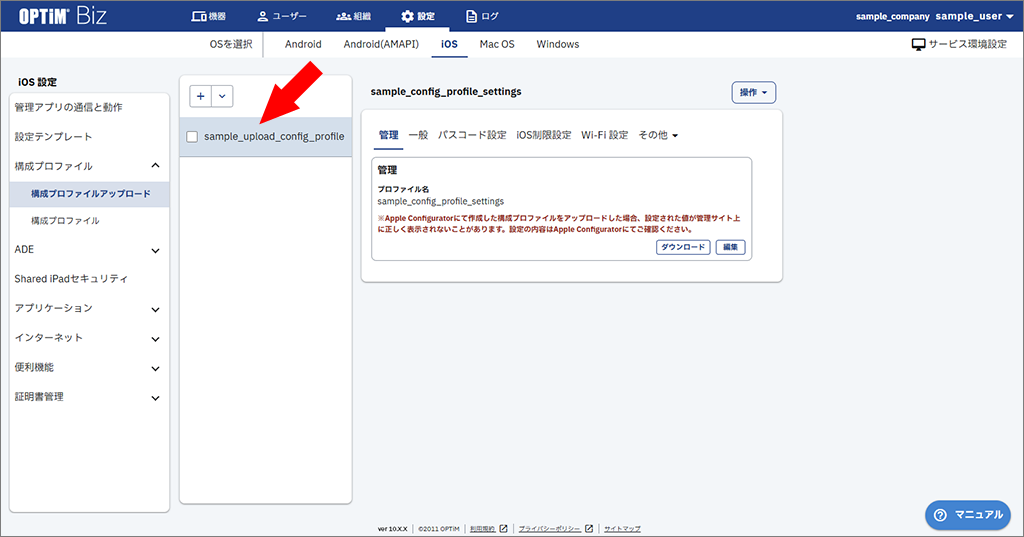
- 一覧から対象のプロファイルを選択します。
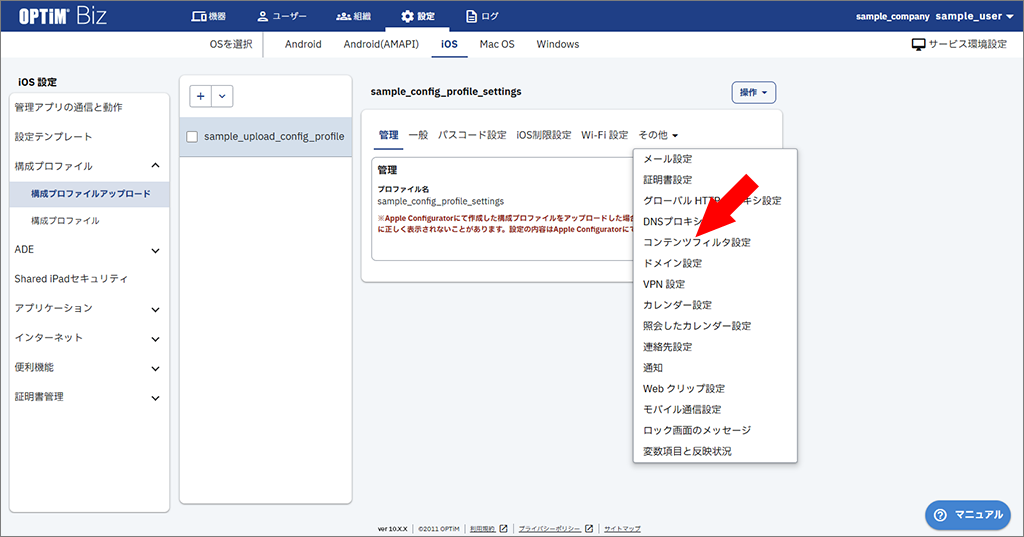
- [その他]をクリックし、表示されるメニューから[コンテンツフィルタ設定]を選択します。
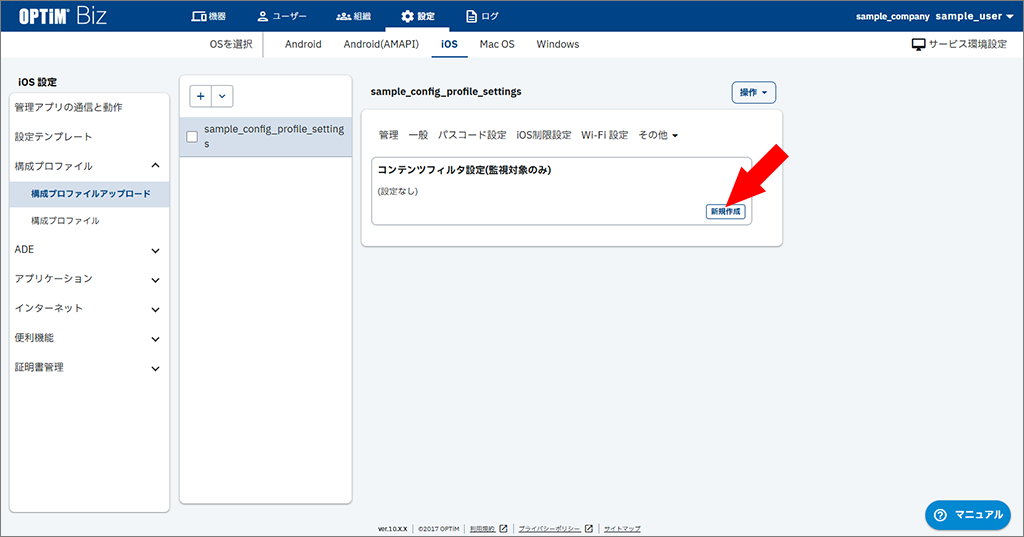
⇒「コンテンツフィルタ設定(監視対象のみ)」画面が表示されます。 - [新規作成]をクリックします。
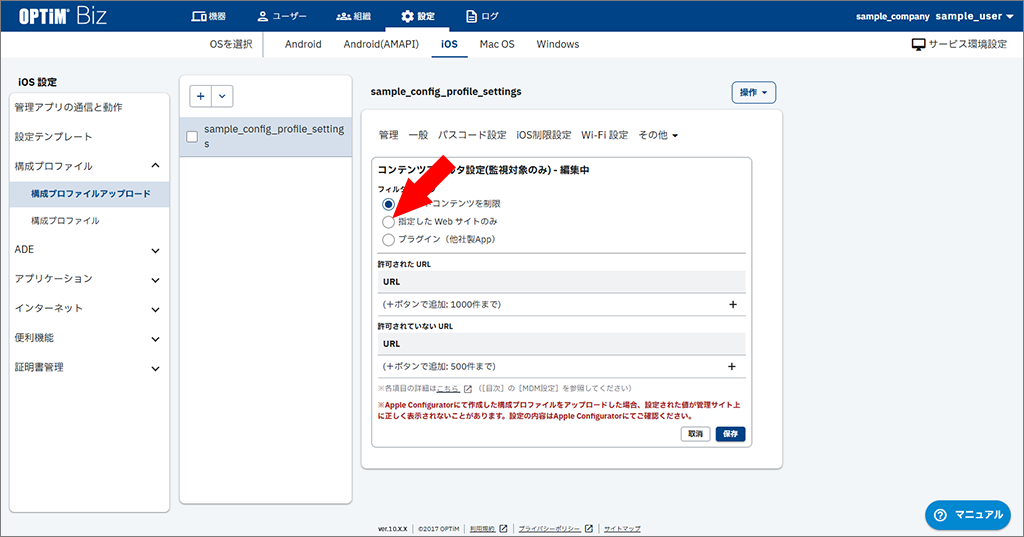
- [指定したWebサイトのみ]をクリックします。
 をクリックします。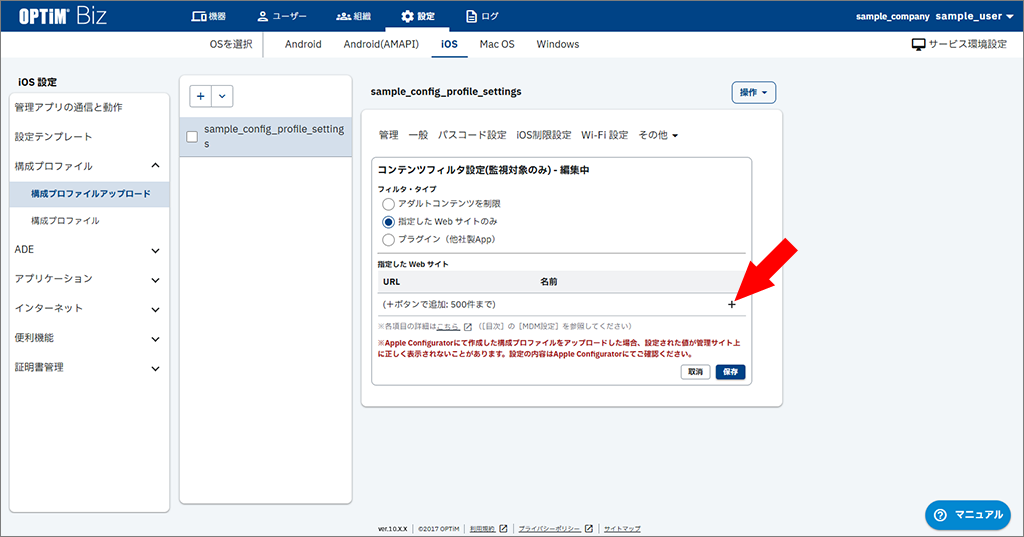
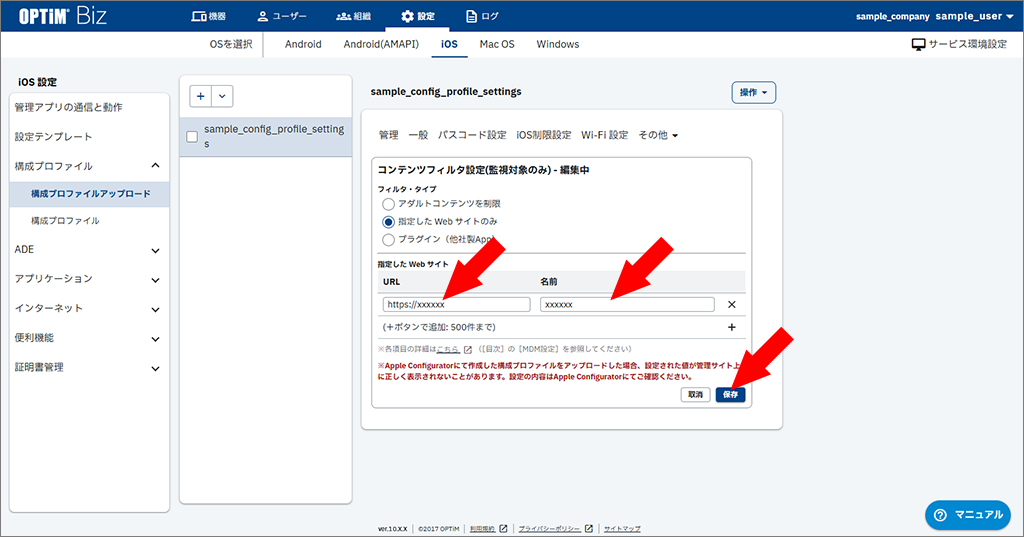
- URLと任意の名前を入力し、[保存]をクリックします。
- [設定]→[iOS]→[構成プロファイル]→[構成プロファイル]の順にクリックします。
 をクリックします。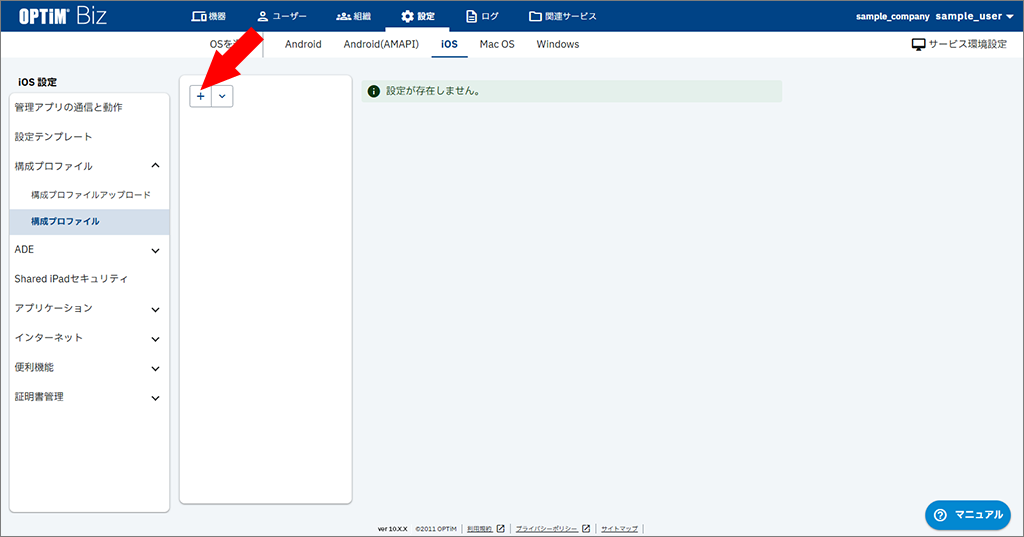
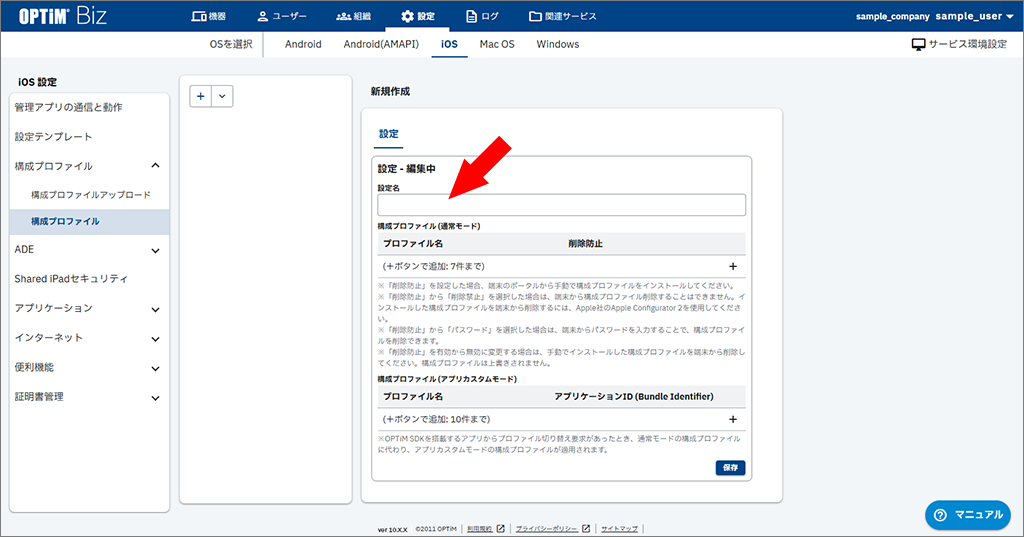
- 「設定名」に任意の名称を入力します。
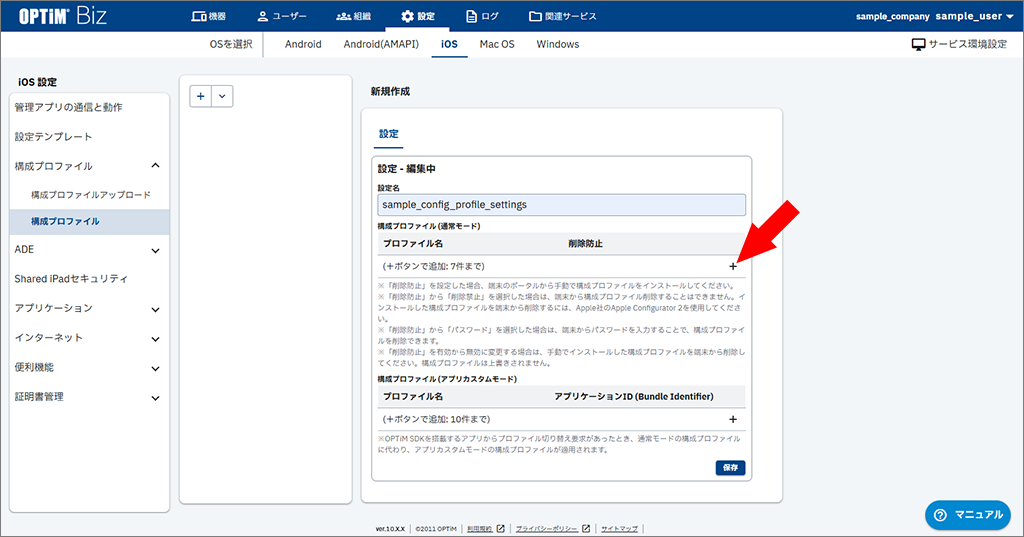
- をクリックします。
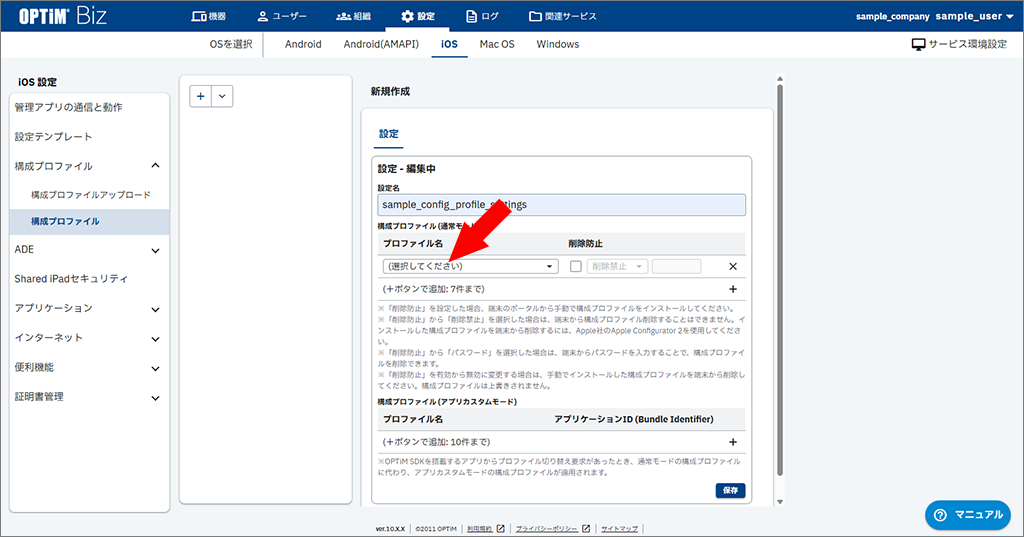
- 手順7で修正した設定を選択します。
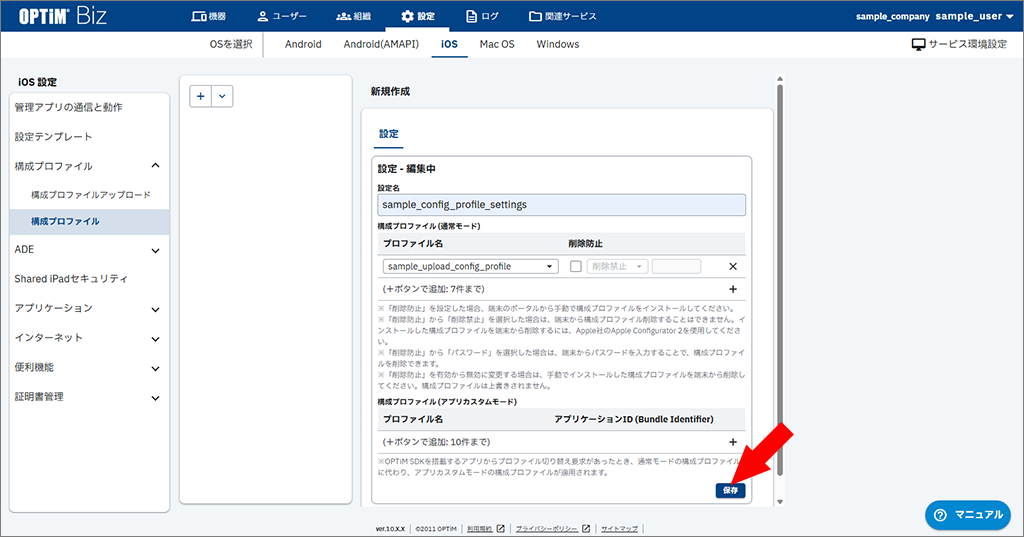
- [保存]をクリックします。
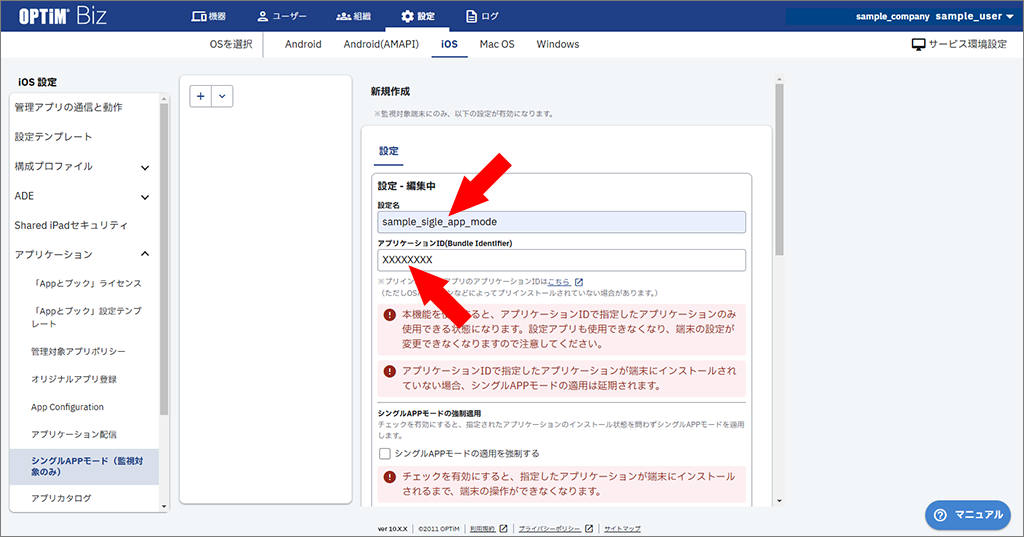
<[シングルAPPモード(監視対象のみ)]でアプリを指定する>- [設定]→[iOS]→[アプリケーション]→[シングルAPPモード(監視対象のみ)]の順にクリックします。
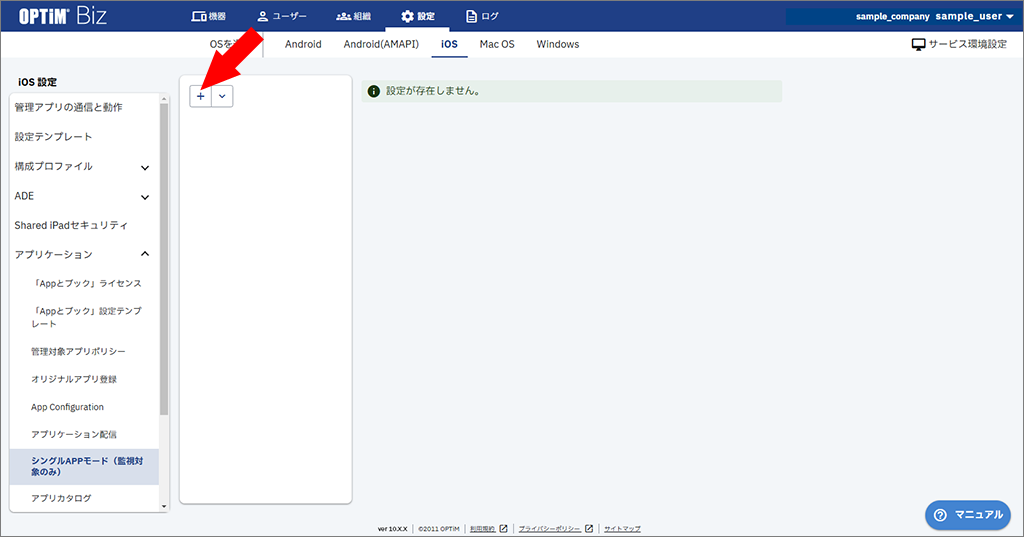
- をクリックします。
- 「設定名」に任意の名称を入力し、「アプリケーションID(Bundle Identifier)」に使用したいアプリケーションIDを入力します。
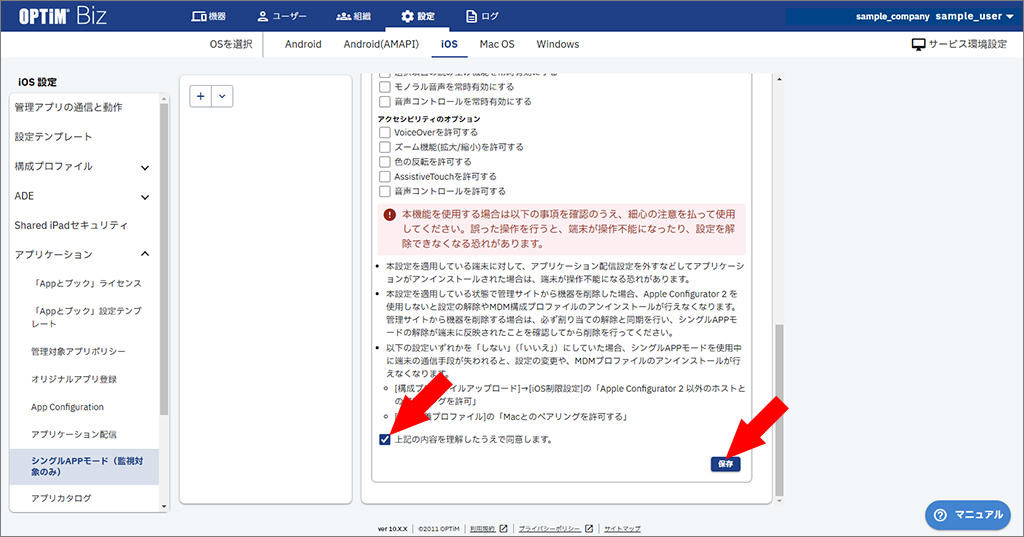
- [上記の内容を理解したうえで同意します。]をチェックして[保存]をクリックします。
<[コンテンツフィルタ設定]と[シングルAPPモード(監視対象のみ)]を端末に適用する>- [機器]→[一覧]の順にクリックします。
- 該当端末の
 をクリックします。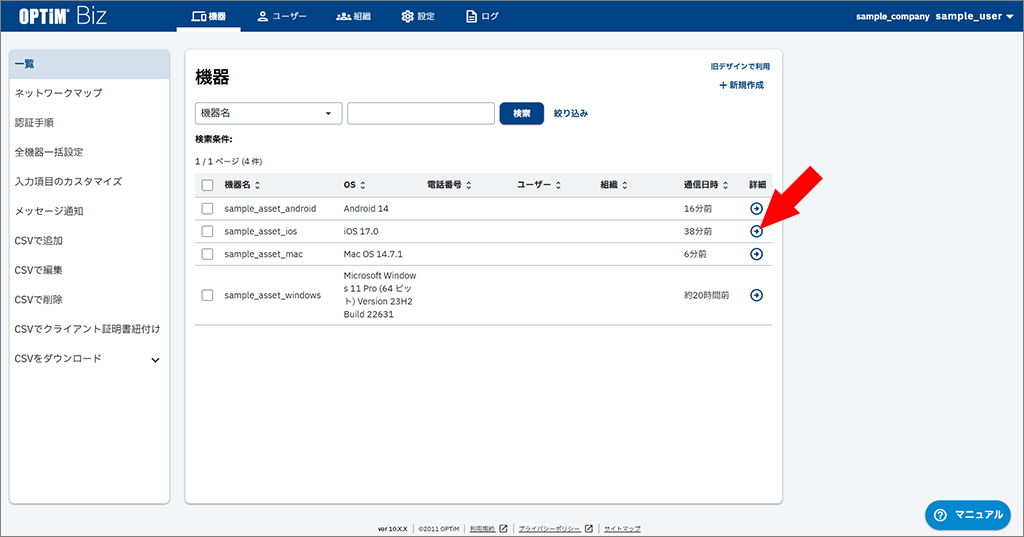
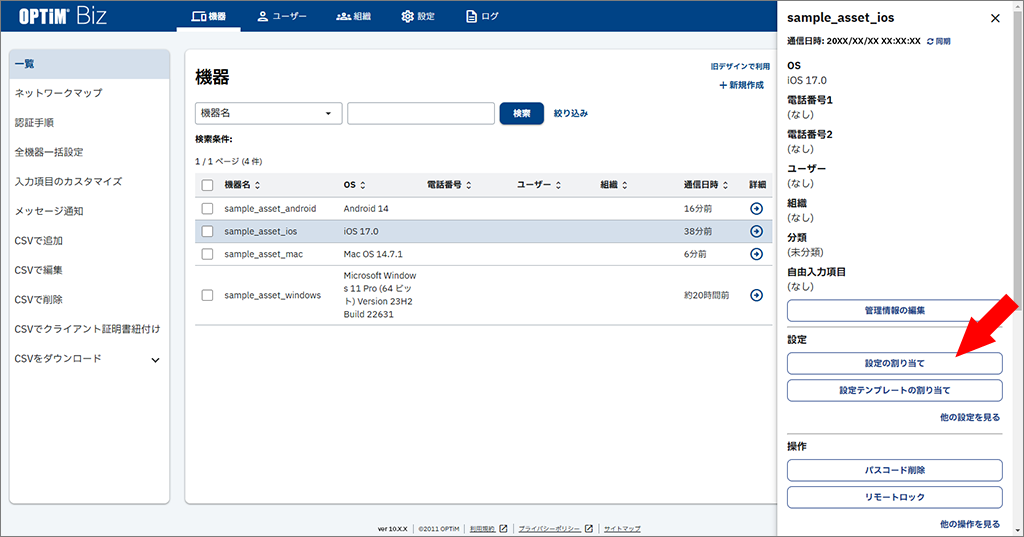
- 「設定」の[設定の割り当て]をクリックします。
- 「構成プロファイル」の[編集]をクリックします。
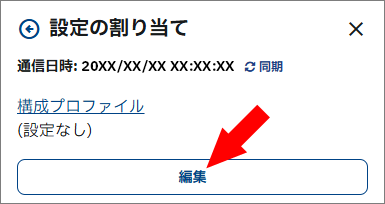
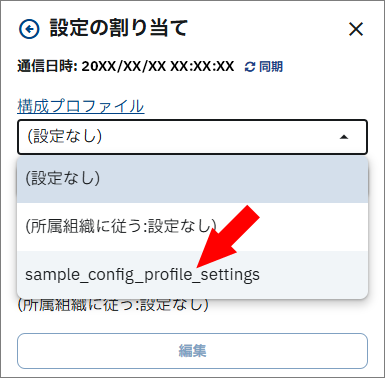
- <[コンテンツフィルタ設定]でWebサイトを指定する>で作成した構成プロファイルをドロップダウンリストから選択します。
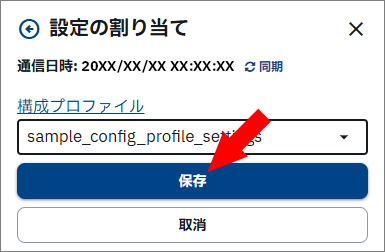
- [保存]をクリックします。
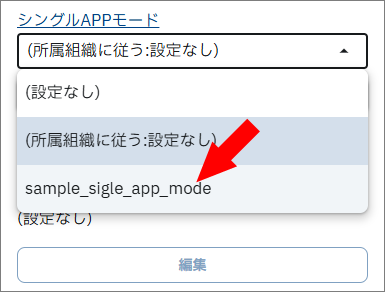
- [シングルAPPモード]の[編集]をクリックします。
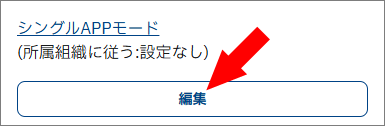
- [シングルAPPモード]のドロップダウンリストから、<[シングルAPPモード(監視対象のみ)]でアプリを指定する>で作成したシングルAPPモードの設定を選択します。
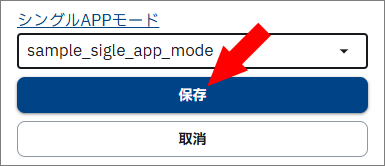
- [保存]をクリックします。
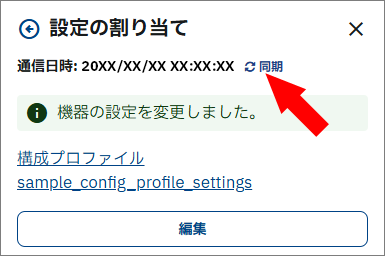
- [同期]をクリックし、確認画面で[OK]をクリックします。
- 関連リンク
- テスト