
よくあるご質問 > iOS端末/エージェント > Appとブック(旧VPP) > Appとブックを使用して配信したアプリのアプリ内課金ができません。対処方法を教えてください。
FAQ Appとブックを使用して配信したアプリのアプリ内課金ができません。対処方法を教えてください。
検索タグ
- 検索タグ
最終更新日:2025/11/18番号:702


- 質問
- Appとブックを使用して配信したアプリのアプリ内課金ができません。対処方法を教えてください。
- 回答
- 「Appとブック」ライセンス配信を含む管理対象アプリのアプリケーション配信では、アプリ内課金を行うことができません。アプリ内課金を利用するには、非管理対象アプリとして端末にインストールされている必要があります。管理サイトから、非管理対象アプリとして配信する方法は以下を参照してください。
- [設定]→[iOS]→[アプリケーション]→[アプリケーション配信]の順にクリックします。
 をクリックます。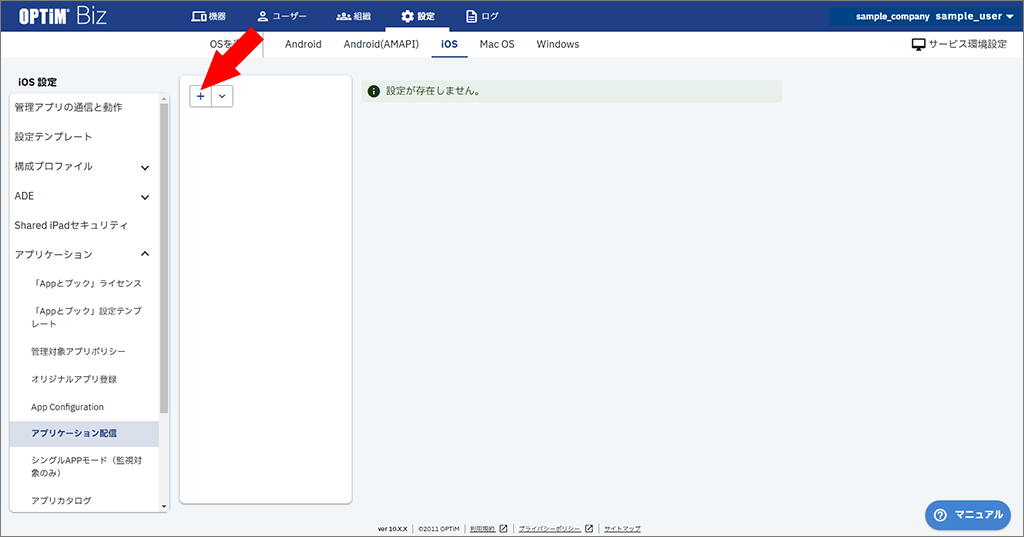
- 「設定名」を入力します。

- 「App Storeアプリ一覧」の
 をクリックします。
- 「App Storeアプリ一覧」の以下の項目を設定します。
●「Store ID」:アプリ内課金したいアプリのIDを入力します。
●「App Storeアプリ一覧」の「管理」:[有効]のチェックを外します。 [有効]のチェックが必ず外れていることを確認してください。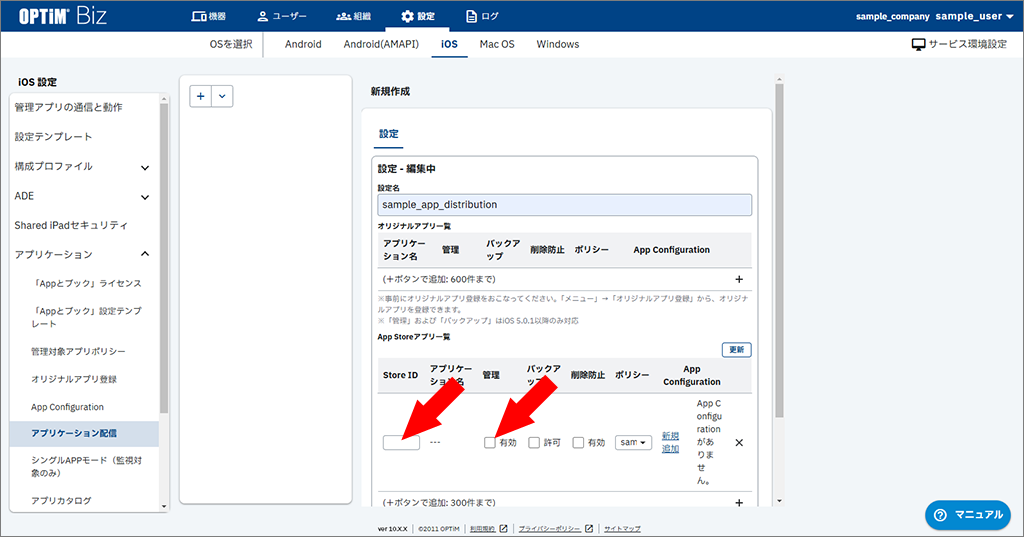
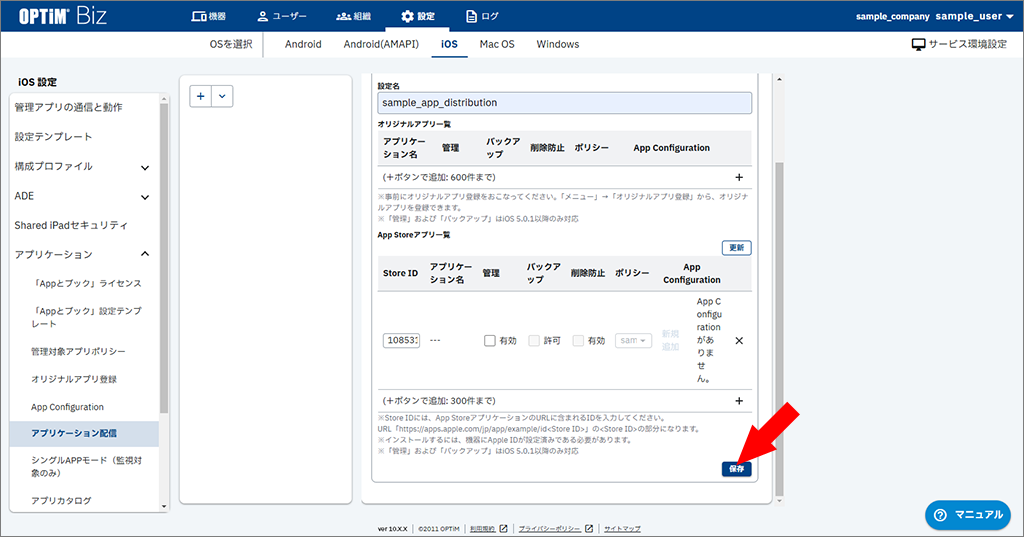
- [保存]をクリックします。
- [機器]→[一覧]の順にクリックします。
- 該当端末の
 をクリックします。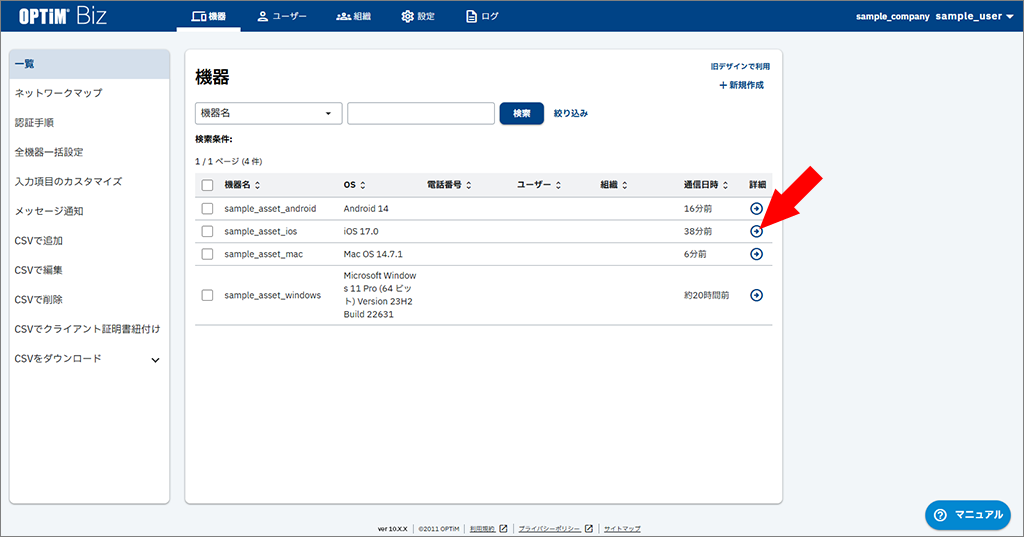
- 「設定」の[設定の割り当て]をクリックします。
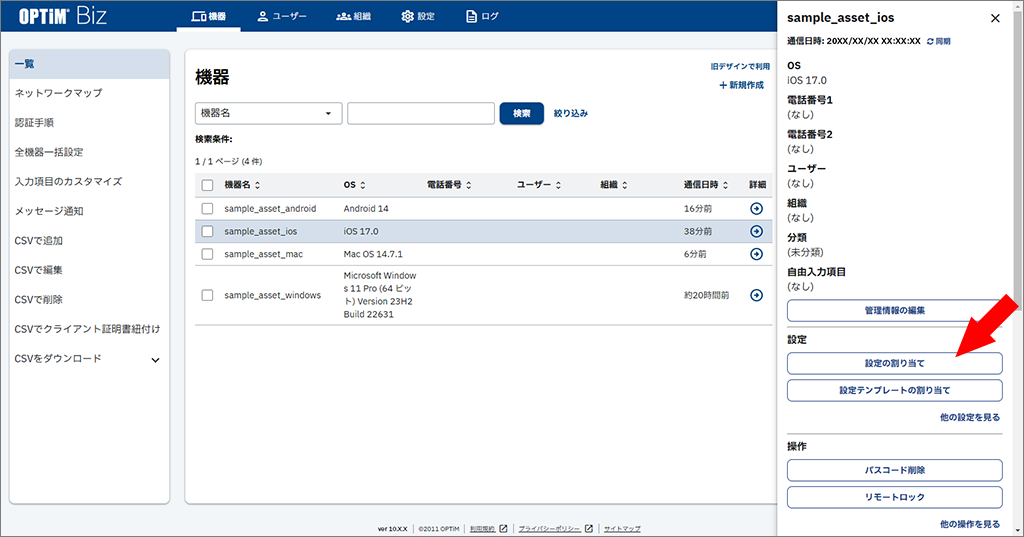
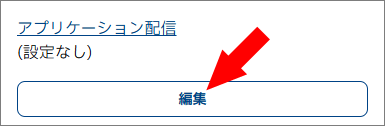
- 「アプリケーション配信」の[編集]をクリックします。
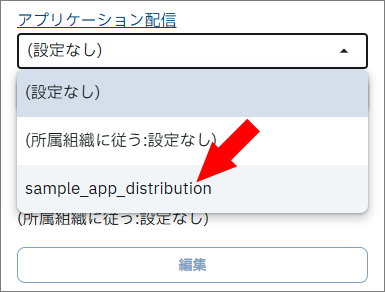
- 手順6で作成したアプリケーション配信の設定セットをドロップダウンリストから選択します。
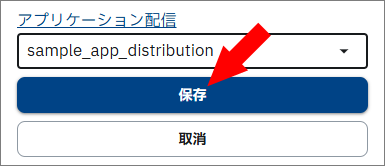
- [保存]をクリックします。
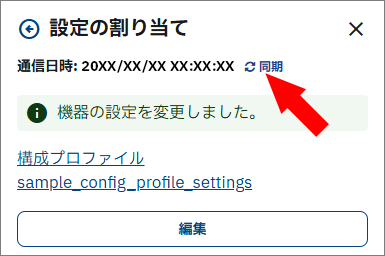
- [同期]をクリックし、確認画面で[OK]をクリックします。
- 端末側でポータルを開き[アプリケーションをインストールする]をタップします。
- アプリ内課金したいアプリのインストールボタンをタップします。
- App Storeアプリが起動するので、インストールボタンをタップします。
※端末によってはクラウドマークの場合もあります。
- 関連リンク
- テスト